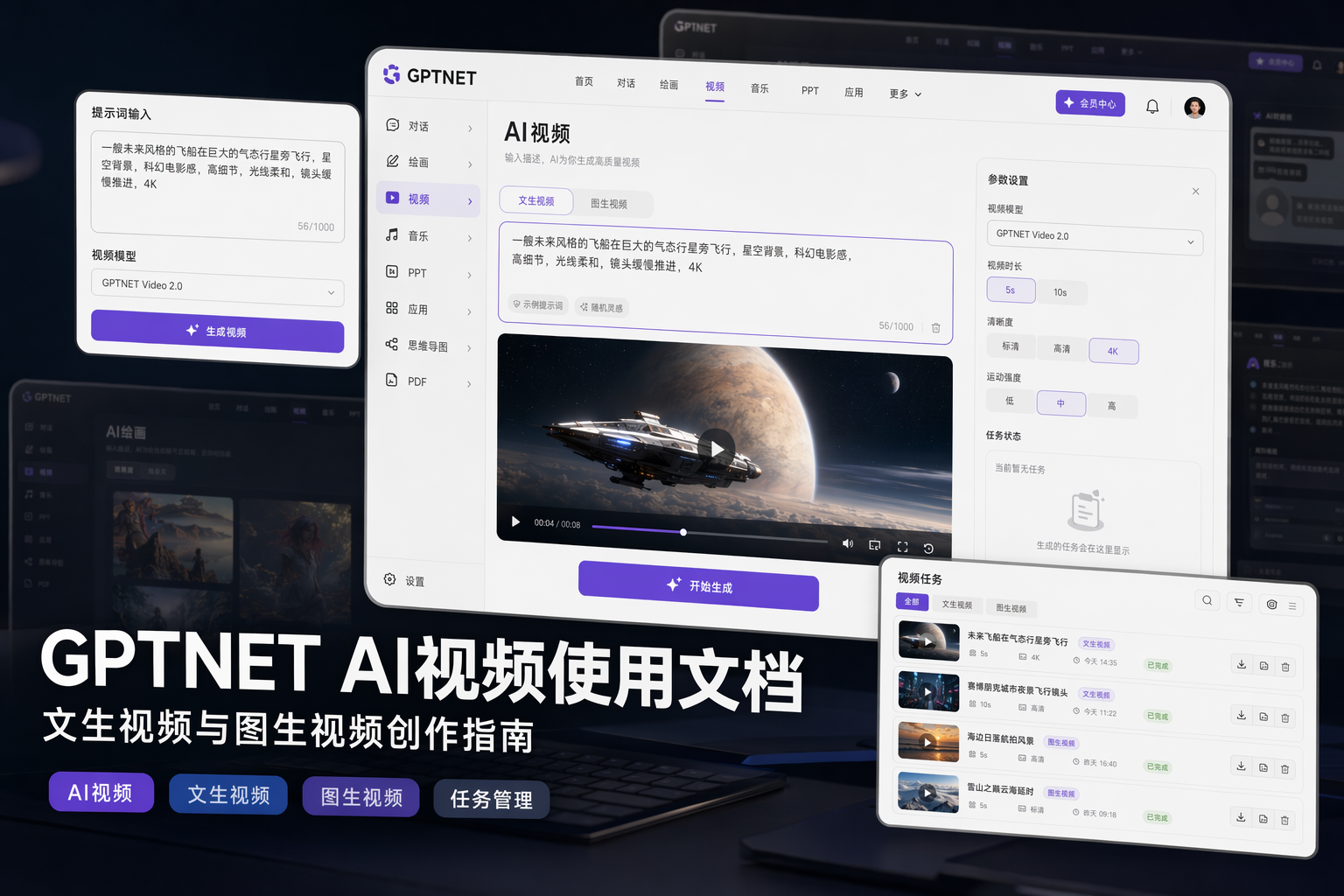


欢迎使用 GPTNET AI视频
GPTNET AI视频是 GPTNET 为用户提供的在线视频生成与创意视频创作工具。您可以通过文字描述生成视频,也可以基于图片素材生成动态视频,用于短视频内容、产品展示、社交媒体素材、活动宣传、课程演示、品牌视觉和创意概念片等多种场景。
GPTNET 将持续接入和优化行业领先的 AI 视频生成模型。由于模型能力、参数配置、G豆消耗、生成速度、视频时长、清晰度和功能入口会随产品版本更新调整,本文档中涉及的模型、参数、价格、额度和功能说明均以产品内最新显示为准。
AI视频入口:https://www.gptnet.org/video
一、功能概览
GPTNET AI视频主要提供以下能力:
| 功能 | 说明 |
|---|---|
| 文生视频 | 输入文字描述,由AI生成对应视频片段 |
| 图生视频 | 上传参考图片,让AI基于图片生成动态视频 |
| 模型选择 | 根据画面质量、运动表现、生成速度和消耗选择视频模型 |
| 参数调节 | 设置视频时长、画面风格、运动强度、清晰度等参数 |
| 任务管理 | 查看生成进度、历史任务和生成结果 |
| 视频下载 | 生成完成后下载视频文件,用于后续剪辑或发布 |
| G豆消耗 | 根据模型、时长、清晰度和生成任务扣除对应G豆 |
您无需安装本地视频模型,也无需配置复杂运行环境。登录 GPTNET 后,即可在浏览器中完成视频创作。
二、适用场景
短视频创作
适用于抖音、视频号、小红书、B站等平台的视频片段、开场画面、转场素材和创意镜头生成。
产品宣传
适用于产品展示视频、功能演示镜头、品牌宣传片段、官网动效素材和营销视觉内容。
内容配套
适用于公众号文章配套视频、课程讲解素材、PPT动态背景、知识卡片动效和内容封面视频。
设计灵感
适用于概念短片、分镜探索、场景动态化、角色动作预览和视觉风格测试。
日常创意
适用于个人头像动态化、照片动起来、风景视频化、节日祝福短片和趣味视频创作。
三、进入AI视频
-
打开 GPTNET 官网: https://www.gptnet.org/ -
登录您的 GPTNET 账号 -
在导航栏中点击「视频」 -
进入 AI视频页面: https://www.gptnet.org/video
如果您尚未登录,系统可能会提示您先完成登录。部分功能、历史任务和G豆消耗信息需要登录后查看。
四、快速生成第一个AI视频
您可以按照以下步骤完成第一次 AI 视频创作:
-
进入「视频」页面 -
选择视频生成模式,例如「文生视频」或「图生视频」 -
在提示词输入框中描述您希望生成的视频画面 -
选择适合的视频生成模型 -
根据需要设置视频时长、清晰度、画面风格和运动强度 -
点击「生成」或「开始生成」按钮 -
等待系统完成视频生成 -
在结果区域预览视频 -
下载视频,或继续调整提示词和参数重新生成
示例提示词:
“
一座未来科技城市的夜景,霓虹灯牌闪烁,雨后街道有反光,一辆无人驾驶汽车缓慢驶过,电影感镜头,稳定运镜,写实风格,高质量细节
如果生成结果暂时不符合预期,建议您从提示词细节、模型选择、视频时长、运动强度和参考图片几个方向逐步调整。
五、文生视频使用说明
5.1 什么是文生视频
文生视频是指通过文字描述生成视频。您只需要告诉 AI 想要的主体、场景、动作、镜头、风格和画面效果,GPTNET 会根据您的描述生成对应视频片段。
文生视频适合从零开始创作动态视觉素材,例如短视频开场画面、产品宣传镜头、科技感动态背景、风景氛围视频、角色动作片段和活动宣传素材。
5.2 使用步骤
-
进入 GPTNET AI视频页面 -
选择「文生视频」模式,或使用默认视频生成模式 -
输入正向提示词,描述您希望视频中出现的内容 -
输入负向提示词,描述您不希望视频中出现的内容 -
选择视频生成模型 -
设置视频时长、清晰度、运动强度等参数 -
点击生成按钮 -
等待生成完成后预览视频 -
下载满意的视频,或继续调整后重新生成
5.3 正向提示词写法
建议使用以下结构:
主体 + 场景 + 动作 + 镜头运动 + 风格 + 光线 + 画质要求
示例:
“
一位年轻设计师坐在现代办公室中操作AI创作平台,屏幕上出现流动的图像生成界面,镜头缓慢推进,蓝紫色科技光效,写实电影风格,画面稳定,高质量细节
5.4 提示词撰写建议
为了获得更稳定的视频结果,建议您尽量写清楚以下信息:
-
主体:人物、产品、动物、建筑、自然风景、城市街道等 -
动作:走动、旋转、漂浮、镜头推进、光线变化、物体展开等 -
场景:办公室、展厅、城市夜景、自然风光、科技空间等 -
镜头:固定镜头、推镜头、拉镜头、环绕镜头、俯拍、特写等 -
风格:写实、电影感、动画、3D渲染、国风、插画感等 -
质量:高清、稳定画面、细节丰富、自然运动、真实光影等
5.5 负向提示词写法
负向提示词用于减少不希望出现的画面问题,例如变形、闪烁、抖动、模糊、错误肢体、乱码文字、水印等。
通用负向提示词示例:
“
low quality, blurry, flickering, jitter, distorted body, extra limbs, bad hands, deformed face, watermark, text, logo, unstable camera, unnatural motion
您也可以根据具体场景补充不希望出现的内容,例如「不要文字」「不要水印」「不要人物」「不要剧烈抖动」「不要快速闪烁」等。
六、图生视频使用说明
6.1 什么是图生视频
图生视频是指上传一张图片作为参考,让 AI 基于图片内容生成动态视频。系统会参考图片中的主体、构图和风格,再结合您的提示词生成运动效果。
图生视频适合以下场景:
-
让产品图片动起来 -
将人物头像生成动态镜头 -
将静态海报生成动态宣传片段 -
将风景照片生成动态氛围视频 -
基于插画或概念图生成短视频
6.2 使用步骤
-
进入 GPTNET AI视频页面 -
切换到「图生视频」模式 -
上传参考图片 -
输入正向提示词,说明希望生成的动态效果 -
输入负向提示词,排除不需要的画面问题 -
设置运动强度、视频时长、清晰度等参数 -
选择视频生成模型 -
点击生成按钮 -
生成完成后预览和下载视频
七、参数说明
不同视频模型支持的参数可能不同,以下为 AI 视频常见参数说明。具体可调项和默认值请以产品内实际显示为准。
| 参数 | 作用 | 使用建议 |
|---|---|---|
| 正向提示词 | 描述您希望生成的视频内容 | 尽量包含主体、场景、动作、镜头和风格 |
| 负向提示词 | 排除您不希望出现的内容 | 建议填写,可减少抖动、模糊、变形等问题 |
| 视频模型 | 决定生成质量、运动表现和风格倾向 | 根据写实、动画、产品展示等场景选择 |
| 视频时长 | 控制生成视频片段长度 | 根据发布平台和用途选择 |
| 清晰度 | 控制视频输出质量 | 正式素材建议选择更高清晰度 |
| 运动强度 | 控制画面运动幅度 | 产品展示建议中低强度,创意镜头可适当提高 |
| 参考图片 | 图生视频时提供画面基础 | 建议上传清晰、主体明确、构图干净的图片 |
| 镜头运动 | 控制推拉、旋转、平移等镜头效果 | 保持稳定,避免过强运动导致画面混乱 |
7.1 视频创作建议
-
主体越明确,视频生成结果越稳定 -
动作描述越清楚,AI越容易理解运动方向 -
镜头语言建议简洁,例如「缓慢推进」「轻微环绕」「固定镜头」 -
正式发布素材建议多生成几版,选择画面最稳定的一版 -
如果画面出现抖动或变形,可降低运动强度并增加负向提示词
八、模型选择说明
GPTNET AI视频将持续集成行业领先的视频生成模型,并根据产品版本进行更新。不同模型在画面质量、动作自然度、镜头稳定性、生成速度、支持参数和 G豆消耗方面可能存在差异。
选择模型时,您可以参考以下建议:
-
写实视频:优先选择画面真实感和光影表现更强的模型 -
产品展示:优先选择主体稳定、细节保持能力较强的模型 -
人物动作:优先选择动作自然、人物一致性更好的模型 -
风景氛围:优先选择镜头稳定、光影变化自然的模型 -
快速试稿:优先选择生成速度较快、消耗较低的模型 -
正式发布:优先选择画质更高、稳定性更强的模型
所有模型名称、可用状态和消耗规则请以视频页面内展示为准。
九、任务与作品管理
AI 视频生成通常需要一定等待时间。生成任务提交后,您可以在页面中查看任务状态和生成结果。
常见管理操作包括:
-
查看任务进度:查看视频是否排队、生成中或已完成。 -
预览视频:生成完成后在线播放预览。 -
下载视频:将满意的视频保存到本地设备。 -
查看参数:查看生成时使用的模型、提示词、时长等信息。 -
复用参数:将历史任务参数带回创作页面,微调后再次生成。 -
删除记录:删除不再需要的视频任务或作品记录。
我们建议您及时下载重要作品,并保存效果较好的提示词和参数组合,方便后续复用。
十、G豆与消耗说明
GPTNET 使用 G豆/积分体系。AI视频任务的消耗通常与模型、视频时长、清晰度、生成模式和任务复杂度等因素有关。
请注意:
-
不同视频模型的 G豆消耗可能不同 -
视频时长越长,通常消耗越高 -
更高清晰度或更高质量模式可能消耗更多 -
图生视频、特殊模型或高级模式可能有独立消耗规则 -
生成前请查看页面显示的消耗提示 -
所有消耗规则以产品内最新显示为准
十一、提示词模板
11.1 通用写实视频
“
[主体],位于[场景],正在[动作],[镜头运动],[光线描述],写实电影风格,画面稳定,高清细节
示例:
“
一位年轻创业者坐在现代办公室中使用AI平台,镜头缓慢推进,窗外是城市夜景,蓝色屏幕光照亮人物侧脸,写实电影风格,画面稳定,高清细节
11.2 产品展示视频
“
[产品名称/产品类型],放置在[场景],[产品动作或镜头运动],[材质/光影],高级商业视频风格,干净背景,画面稳定
示例:
“
一款未来科技感AI软件界面悬浮在深色背景中,镜头缓慢环绕,蓝紫色数据光线流动,高级商业视频风格,干净背景,画面稳定
11.3 风景氛围视频
“
[风景主体],[时间/天气],[环境细节],[镜头运动],自然光影,电影感,高质量画面
示例:
“
雨后的未来城市街道,霓虹灯牌在水面反射,轻微雾气,镜头缓慢向前移动,自然光影,电影感,高质量画面
11.4 图生视频动态化
“
基于参考图片,让画面中的[主体]产生[动作],背景保持稳定,镜头轻微推进,运动自然,画面清晰,无明显变形
示例:
“
基于参考图片,让画面中的科技海报产生轻微光效流动,背景保持稳定,镜头轻微推进,运动自然,画面清晰,无明显变形
十二、典型使用案例
12.1 生成产品宣传短片段
需求:为 AI 产品生成一段官网宣传视频素材。
提示词示例:
“
高端AI创作平台的产品展示视频,透明智能屏幕悬浮在深色科技空间中,屏幕中出现图像生成和视频生成界面,蓝紫色数据光线缓慢流动,镜头稳定推进,商业宣传片风格,高清细节
12.2 生成社交媒体短视频开场
需求:为小红书或视频号内容生成一个开场镜头。
提示词示例:
“
明亮整洁的桌面上放着笔记本电脑、手机和咖啡杯,屏幕显示AI创作工具界面,镜头从桌面缓慢推进到屏幕,清新现代风格,画面稳定,适合短视频开场
12.3 让静态海报动起来
需求:将一张AI主题海报转为动态视频。
提示词示例:
“
基于参考海报,让蓝紫色数据线条缓慢流动,主视觉保持稳定,背景有轻微光效变化,镜头轻微推进,科技感,画面清晰,无明显变形
十三、常见问题
Q1:生成视频不符合预期怎么办?
您可以尝试以下方式优化:
-
让提示词更具体,补充主体、动作、场景和镜头要求 -
更换更适合当前风格的视频模型 -
调整视频时长、清晰度和运动强度 -
使用更清晰的参考图片进行图生视频 -
加入负向提示词,减少抖动、变形和模糊
Q2:为什么视频会出现抖动或闪烁?
AI 视频生成在复杂运动、多主体或快速镜头中可能出现不稳定。建议降低运动强度,使用「缓慢推进」「固定镜头」等更稳定的镜头描述,并加入负向提示词 flickering, jitter, unstable camera。
Q3:为什么人物或物体会变形?
人物肢体、手部细节和复杂物体运动是 AI 视频常见难点。建议减少画面主体数量,降低动作复杂度,并使用更清晰的参考图片。
Q4:图生视频应该上传什么样的图片?
建议上传清晰、主体明确、构图简洁、无大量文字和遮挡的图片。参考图越稳定,生成视频越容易保持主体一致。
Q5:生成视频可以商用吗?
具体商用规则请以 GPTNET 最新服务协议、模型授权说明和产品内提示为准。正式商用前,请您自行确认生成内容不侵犯第三方著作权、肖像权、商标权或其他合法权益。
Q6:G豆已扣除但生成失败怎么办?
请先刷新页面,查看任务是否已完成或是否进入历史记录。如确认生成失败,您可以通过产品内反馈入口提交问题,我们会根据实际情况协助处理。
十四、使用建议
为了获得更好的 AI 视频效果,我们建议您:
-
使用清晰、简洁、可执行的动作描述 -
镜头运动不要过于复杂,优先使用稳定镜头 -
图生视频尽量上传高质量参考图 -
正式发布素材建议多生成几版,并进行人工筛选 -
重要商业视频建议下载后使用专业剪辑工具进行二次处理 -
关注 GPTNET 产品更新,及时体验最新视频模型和能力
十五、帮助与支持
-
AI视频入口: https://www.gptnet.org/video -
GPTNET 官网: https://www.gptnet.org/ -
问题反馈:请登录后通过产品内反馈入口提交 -
模型、参数、G豆、套餐、商用规则:请以产品内最新说明为准





暂无评论内容