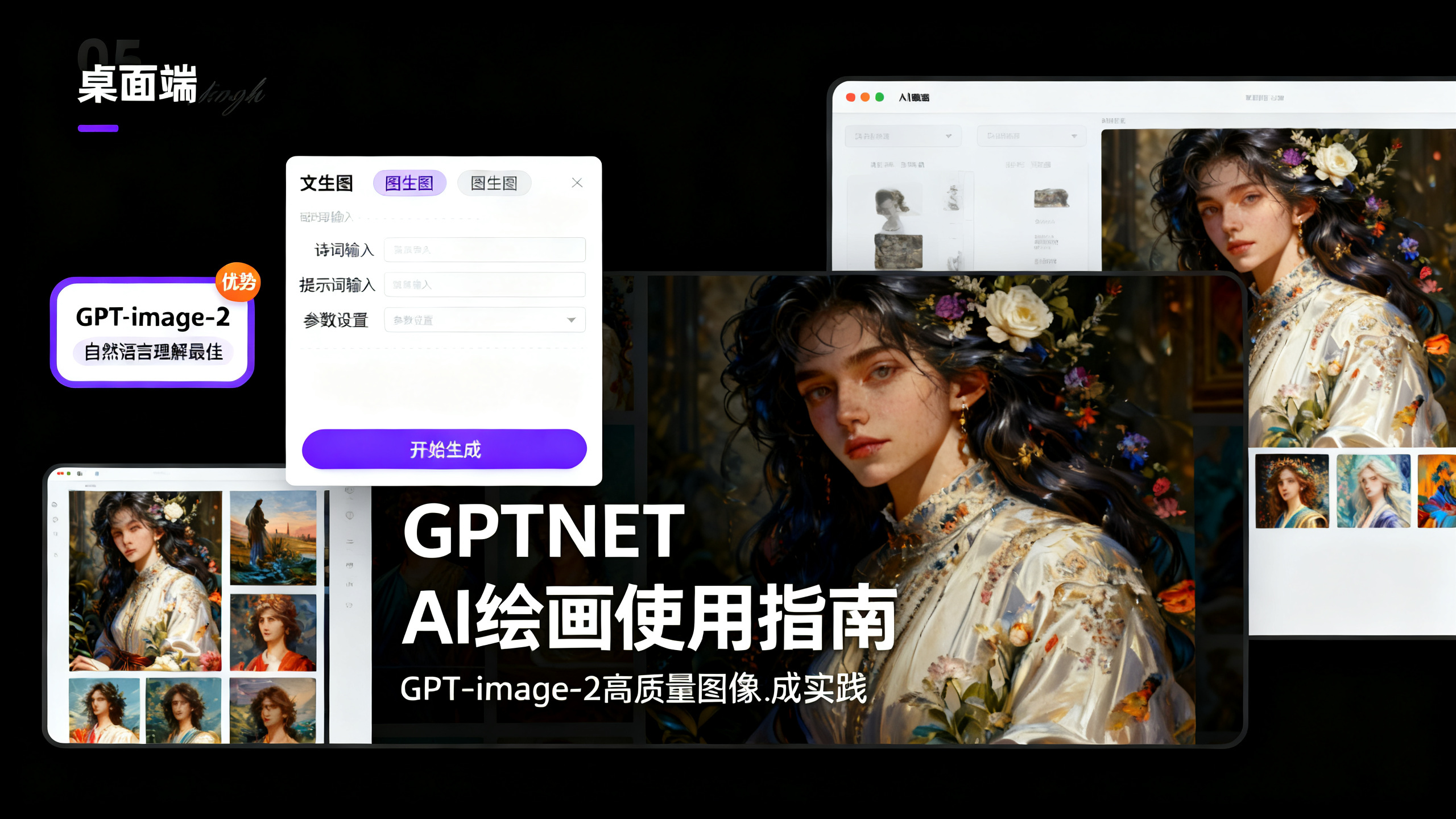


欢迎使用 GPTNET AI绘画
GPTNET AI绘画是 GPTNET 为用户提供的在线图像生成与创意视觉创作工具。您可以通过文字描述生成图片,也可以基于参考图片进行再创作,用于文章配图、社交媒体封面、头像、海报背景、产品宣传图、角色设定图、PPT插图等多种场景。
GPTNET 将持续接入和优化行业领先的图像生成模型。目前,GPTNET AI绘画已重点支持 GPT-image-2 等高质量图像生成模型,在复杂提示词理解、写实细节、商业视觉、图文融合和创意稳定性方面表现优秀。由于模型能力、参数配置、G豆消耗和功能入口会随产品版本更新调整,本文档中涉及的模型、参数、价格、额度和功能说明均以产品内最新显示为准。
AI绘画入口:https://www.gptnet.org/draw
一、功能概览
GPTNET AI绘画主要提供以下能力:
| 功能 | 说明 |
|---|---|
| 文生图 | 输入文字描述,由AI生成对应图片 |
| 图生图 | 上传参考图片,结合提示词生成新图片 |
| 模型选择 | 支持选择 GPT-image-2 等领先图像模型,根据风格、质量、速度和消耗灵活创作 |
| 参数调节 | 设置尺寸、比例、生成数量、重绘强度等参数 |
| 作品管理 | 查看、下载、复用和管理生成作品 |
| G豆消耗 | 根据模型、尺寸、生成数量等扣除对应G豆 |
您无需安装本地模型,也无需配置复杂运行环境。登录 GPTNET 后,即可在浏览器中完成图片创作。
二、适用场景
内容创作
适用于公众号文章配图、小红书封面、短视频封面、故事插图、知识卡片背景等内容生产场景。
设计灵感
适用于概念草图、视觉风格探索、角色设定、场景设计、海报背景和产品概念图生成。
运营营销
适用于节日海报、活动宣传图、社群配图、产品推广图和营销创意视觉素材。
日常使用
适用于头像、壁纸、趣味图片、表情包灵感、个人创意作品等场景。
学习办公
适用于PPT插图、课堂展示素材、报告配图、学习笔记视觉化等场景。
三、进入AI绘画
-
打开 GPTNET 官网: https://www.gptnet.org/ -
登录您的 GPTNET 账号 -
在导航栏中点击「绘画」 -
进入 AI绘画页面: https://www.gptnet.org/draw
如果您尚未登录,系统可能会提示您先完成登录。部分功能、作品记录和G豆消耗信息需要登录后查看。
四、快速生成第一张图片
您可以按照以下步骤完成第一次 AI 绘画创作:
-
进入「绘画」页面 -
在提示词输入框中描述您希望生成的画面 -
选择适合的绘画模型 -
设置图片比例、尺寸和生成数量 -
点击「生成」或「开始生成」按钮 -
等待系统完成生成 -
在结果区域查看图片 -
下载图片,或继续调整提示词重新生成
示例提示词:
“
一只橘色短毛猫,躺在木质窗台上晒太阳,午后暖光,柔和光影,写实摄影风格,8K高清,浅景深
如果生成结果暂时不符合预期,建议您从提示词细节、模型选择、图片比例和生成数量几个方向逐步调整。
五、文生图使用说明
5.1 什么是文生图
文生图是指通过文字描述生成图片。您只需要告诉 AI 想要的主体、场景、风格、构图和画质要求,GPTNET 会根据您的描述生成对应图片。
文生图适合从零开始创作视觉素材,例如:
-
文章封面图 -
人物头像 -
插画场景 -
产品概念图 -
海报背景 -
PPT封面
5.2 使用步骤
-
进入 GPTNET AI绘画页面 -
选择「文生图」模式,或使用默认绘画模式 -
输入正向提示词,描述您希望画面中出现的内容 -
输入负向提示词,描述您不希望画面中出现的内容 -
选择绘画模型 -
设置图片尺寸、比例和生成数量 -
点击生成按钮 -
等待生成完成后查看结果 -
下载满意的图片,或继续调整后重新生成
5.3 正向提示词写法
建议使用以下结构:
主体 + 场景 + 动作/状态 + 风格 + 光线 + 构图 + 画质要求
示例:
“
一位穿白色西装的女性产品经理,站在未来科技展厅中,身后是透明屏幕和AI数据流,蓝紫色霓虹光,电影感构图,写实摄影风格,超清细节,8K
为了获得更稳定的结果,建议您尽量写清楚以下信息:
-
主体:人物、动物、产品、建筑、场景等 -
细节:服装、表情、姿势、材质、背景元素等 -
风格:写实、动漫、插画、国风、水彩、赛博朋克、3D渲染等 -
光线:自然光、逆光、霓虹光、柔光、电影光效等 -
构图:特写、半身、全身、俯视、仰视、中心构图、宽屏构图等 -
质量:高清、细节丰富、电影质感、8K、精致光影等
5.4 负向提示词写法
负向提示词用于减少不希望出现的画面问题,例如模糊、畸形、水印、文字、错误手部等。
通用负向提示词示例:
“
low quality, blurry, deformed, extra fingers, extra limbs, bad hands, watermark, text, logo, distorted face, ugly, cropped
您也可以根据具体场景补充不希望出现的元素,例如「不要人物」「不要文字」「不要水印」「不要暗色背景」等。
六、图生图使用说明
6.1 什么是图生图
图生图是指基于参考图片生成新图片。您可以上传一张图片作为参考,再通过提示词描述希望调整的方向,GPTNET 会结合参考图和文字要求进行再创作。
图生图适合以下场景:
-
将草图转化为更完整的插画 -
将头像转换为不同艺术风格 -
基于产品图片生成宣传视觉 -
对已有图片进行风格化重绘 -
参考构图生成同主题新作品
6.2 使用步骤
-
进入 GPTNET AI绘画页面 -
切换到「图生图」模式 -
上传参考图片 -
输入正向提示词,说明希望生成的新效果 -
输入负向提示词,排除不需要的内容或缺陷 -
调整重绘强度等参数 -
选择绘画模型和图片尺寸 -
点击生成按钮 -
查看生成结果,并根据需要下载或继续调整
6.3 重绘强度说明
重绘强度用于控制 AI 对参考图的保留程度。数值越低,生成结果越接近原图;数值越高,AI 的创作变化越明显。
| 重绘强度 | 效果说明 | 适用场景 |
|---|---|---|
| 0.2-0.4 | 保留原图主体和结构,仅做轻微变化 | 轻微修图、细节优化、风格轻调 |
| 0.4-0.7 | 保留主要构图,同时明显改变风格和细节 | 草图上色、头像换风格、场景改造 |
| 0.7-0.9 | 大幅重绘,仅参考原图大致结构 | 创意再设计、主题转换 |
| 0.9以上 | 接近重新生成 | 仅保留少量参考关系 |
如果您希望保留原图人物姿势、产品轮廓或主要构图,建议从 0.4-0.6 开始尝试;如果希望画面变化更明显,可以逐步提高重绘强度。
七、参数说明
不同模型支持的参数可能不同,以下为 AI 绘画常见参数说明。具体可调项和默认值请以产品内实际显示为准。
| 参数 | 作用 | 使用建议 |
|---|---|---|
| 正向提示词 | 描述您希望生成的内容 | 尽量具体,包含主体、场景、风格和画质要求 |
| 负向提示词 | 排除您不希望出现的内容 | 建议填写,可减少模糊、畸形、水印等问题 |
| 绘画模型 | 决定生成能力和风格倾向 | 根据写实、动漫、插画、通用等场景选择 |
| 图片尺寸/比例 | 设置输出图片的宽高 | 根据头像、封面、海报、PPT等用途选择 |
| 生成数量 | 一次生成多张结果 | 试稿可生成多张,正式生成可按需选择 |
| 随机种子 Seed | 控制生成随机性 | 默认随机;需要复现相似结果时可固定 Seed |
| 提示词相关度 | 控制 AI 遵循提示词的程度 | 中等偏高通常更稳定,过高可能导致画面僵硬 |
| 采样步数 | 控制生成迭代细节 | 建议使用默认值,必要时再调整 |
| 重绘强度 | 图生图时控制对原图的修改幅度 | 保留结构选低值,创意重绘选高值 |
7.1 常用尺寸建议
| 使用场景 | 推荐比例 | 说明 |
|---|---|---|
| 头像/角色图 | 1:1 | 适合头像、角色设定、方形封面 |
| 小红书封面 | 3:4 / 4:5 | 适合竖版内容平台 |
| 视频封面/PPT封面 | 16:9 | 适合横版展示场景 |
| 手机海报 | 9:16 / 3:4 | 适合移动端传播和竖版海报 |
| 产品展示图 | 1:1 / 4:3 | 适合商品展示和概念图 |
八、模型选择说明
GPTNET AI绘画将持续集成行业领先的图像生成模型,并根据产品版本进行更新。不同模型在风格倾向、生成质量、速度、支持参数和 G豆消耗方面可能存在差异。
选择模型时,您可以参考以下建议:
-
写实摄影类图片:优先选择写实或通用高质量模型 -
动漫/二次元图片:优先选择动漫、NIJI、插画类模型 -
产品图和商业视觉:优先选择细节稳定、画质较高的模型 -
快速试稿:优先选择生成速度较快、消耗较低的模型 -
复杂场景:优先选择提示词理解能力更强的模型
8.1 重点推荐模型:GPT-image-2
GPT-image-2 是 GPTNET AI绘画中重点推荐的高质量图像生成模型之一,适合对画面质量、提示词理解、商业视觉和细节稳定性有更高要求的用户使用。
GPT-image-2 的优秀表现:
-
复杂提示词理解更强:能够更准确理解多主体、多细节、多风格要求的画面描述。 -
写实细节表现优秀:在人像、产品、空间、光影和材质表现上更稳定,适合商业视觉和高质量配图。 -
图文融合能力更好:在需要明确主题、品牌感、海报感和视觉叙事的场景中,更容易生成完整度较高的画面。 -
创意稳定性更高:适合连续生成同一主题下的多张作品,便于筛选和进一步创作。 -
商业使用场景适配度高:适合文章封面、产品宣传图、活动海报、社交媒体封面、PPT视觉背景等正式素材创作。
推荐使用 GPT-image-2 的场景:
| 场景 | 推荐理由 |
|---|---|
| 商业海报 | 画面完整度高,适合突出主体和品牌视觉 |
| 产品宣传图 | 对材质、光影和细节表现更稳定 |
| 公众号/小红书封面 | 更适合生成具有传播感的封面视觉 |
| 人像与角色图 | 人物质感、镜头感和场景氛围表现更好 |
| PPT/汇报封面 | 适合生成干净、专业、有科技感的背景图 |
使用 GPT-image-2 时,建议您提供更完整的画面描述,包括主体、场景、风格、光线、构图和用途。提示词越清晰,生成结果通常越接近预期。
所有模型名称、可用状态和消耗规则请以绘画页面内展示为准。
九、作品管理
生成完成后,您可以在页面结果区查看图片,也可以在作品记录或图库中管理历史生成内容。实际入口名称和展示方式可能随版本更新调整,请以产品内显示为准。
常见管理操作包括:
-
查看作品:点击图片可查看大图效果。 -
下载图片:将满意的作品保存到本地设备。 -
查看参数:查看作品生成时使用的模型、提示词、尺寸等信息。 -
复用参数:将历史作品的参数带回创作页面,微调后再次生成。 -
删除作品:删除不再需要的历史作品。 -
批量管理:如当前版本支持,可批量下载或删除作品。
我们建议您及时下载重要作品,并单独保存效果较好的提示词和参数组合,方便后续复用。
十、G豆与消耗说明
GPTNET 使用 G豆/积分体系。AI绘画任务的消耗通常与模型、尺寸、生成数量、图生图、高清放大等因素有关。
请注意:
-
不同模型的 G豆消耗可能不同 -
同时生成多张图片通常会增加消耗 -
更高尺寸或更高质量的生成任务可能消耗更多 -
图生图、高清放大、特殊模型可能有独立消耗规则 -
生成前请查看页面显示的消耗提示 -
所有消耗规则以产品内最新显示为准
十一、提示词模板
11.1 通用写实图片
“
[主体],位于[场景],正在[动作/状态],[光线描述],[镜头/构图],写实摄影风格,高清细节,电影质感
示例:
“
一位年轻创业者,坐在现代办公室的落地窗旁,正在使用电脑处理AI项目,清晨自然光,半身构图,写实摄影风格,高清细节,电影质感
11.2 二次元角色
“
[角色外观],[服装],[表情/姿势],[背景],精致动漫插画,高细节,柔和光影
示例:
“
银色短发少女,蓝色眼睛,穿未来感机甲外套,微笑看向镜头,背景是星空城市,精致动漫插画,高细节,柔和光影
11.3 产品宣传图
“
[产品名称/产品类型],放置在[场景],[材质/光影],高级商业摄影,干净背景,高清渲染
示例:
“
一款未来科技感AI软件界面,悬浮在深色背景中,蓝紫色数据流环绕,高级商业摄影,干净背景,高清渲染
11.4 海报背景
“
[主题]海报背景,[主视觉元素],[色彩风格],留出文字排版空间,高清,适合商业宣传
示例:
“
人工智能主题海报背景,发光神经网络和数据线条,蓝紫色科技风,留出文字排版空间,高清,适合商业宣传
十二、典型使用案例
12.1 公众号文章配图
需求:为一篇 AI 工具使用教程生成文章封面。
提示词示例:
“
一位年轻人在夜晚的书桌前使用AI工具写作,电脑屏幕发出蓝色光,桌面有咖啡和笔记本,温暖室内灯光,写实摄影风格,适合公众号封面
12.2 小红书封面图
需求:生成一张适合生活方式内容的竖版封面。
提示词示例:
“
精致的AI效率工具主题封面,粉白渐变背景,桌面上有笔记本电脑、手机、咖啡杯和便签纸,清新明亮,现代简约风格,高级感,竖版构图
12.3 二次元角色头像
需求:生成一个可用于社交账号的二次元头像。
提示词示例:
“
一个银色短发的二次元少女,蓝色眼睛,穿未来感机甲外套,背景是星空和城市灯光,精致动漫插画,头像构图,高细节
12.4 产品宣传图
需求:为 AI 产品生成科技感宣传图。
提示词示例:
“
一款未来科技感AI软件产品展示图,悬浮的透明界面,蓝紫色数据流,深色背景,高端科技品牌视觉,商业海报风格,高清渲染
12.5 PPT封面背景
需求:为 AI 主题汇报生成横版背景图。
提示词示例:
“
抽象人工智能主题背景,大量发光数据线条组成神经网络,蓝色和紫色光效,干净简洁,留出文字排版空间,16:9横版构图
十三、常见问题
Q1:生成图片不符合预期怎么办?
您可以尝试以下方式优化:
-
让提示词更具体,补充主体、场景、风格和构图要求 -
更换更适合当前风格的绘画模型 -
调整图片比例、尺寸和生成数量 -
加入负向提示词,减少不希望出现的内容 -
多生成几张,从结果中选择最符合预期的一张
Q2:为什么人物手部、脸部有时会异常?
AI绘画在复杂肢体、手部细节、多人场景中可能出现不稳定。您可以在负向提示词中加入 bad hands, extra fingers, distorted face 等内容,并适当减少画面主体数量。
Q3:为什么图片中出现乱码文字?
部分图像模型对文字生成并不稳定。我们建议您尽量不要让AI直接生成复杂文字内容,可以先生成无文字背景,再使用设计工具添加准确文字。
Q4:生成速度为什么有时不同?
生成速度会受到模型类型、图片尺寸、生成数量、系统任务量和网络环境影响。高质量模型、大尺寸图片或多张同时生成通常需要更长时间。
Q5:生成图片可以商用吗?
具体商用规则请以 GPTNET 最新服务协议、模型授权说明和产品内提示为准。正式商用前,请您自行确认生成内容不侵犯第三方著作权、肖像权、商标权或其他合法权益。
Q6:G豆已扣除但生成失败怎么办?
请先刷新页面,查看任务是否已完成或是否进入作品记录。如确认生成失败,您可以通过产品内反馈入口提交问题,我们会根据实际情况协助处理。
Q7:如何提高同一风格下的出图稳定性?
建议固定模型、尺寸、提示词结构和 Seed,并保存效果较好的参数组合。需要批量生产同风格素材时,可以先生成样图,再基于样图参数继续扩展。
Q8:可以上传他人图片进行图生图吗?
请仅上传您拥有合法权利或已获得授权的图片。请勿上传侵犯他人肖像权、著作权、商标权或隐私权的内容。
十四、使用建议
为了获得更好的 AI 绘画效果,我们建议您:
-
先用低消耗模型快速试方向,再使用高质量模型生成最终图 -
每次只调整少量提示词或参数,便于判断效果变化来源 -
重要商业图片建议多生成几版,并进行人工筛选和后期处理 -
为常用场景建立提示词模板,提高重复创作效率 -
关注 GPTNET 产品更新,及时体验最新模型和能力
十五、帮助与支持
-
AI绘画入口: https://www.gptnet.org/draw -
GPTNET 官网: https://www.gptnet.org/ -
问题反馈:请登录后通过产品内反馈入口提交 -
模型、参数、G豆、套餐、商用规则:请以产品内最新说明为准





暂无评论内容